Photoshop 없이 YouTube 썸네일 만드는 방법 (2026년 가이드)
클릭되는 썸네일을 만드는 데 Photoshop은 필요하지 않습니다. AI 생성부터 무료 디자인 도구까지, Adobe 없이 실행할 수 있는 정확한 워크플로우를 소개합니다.
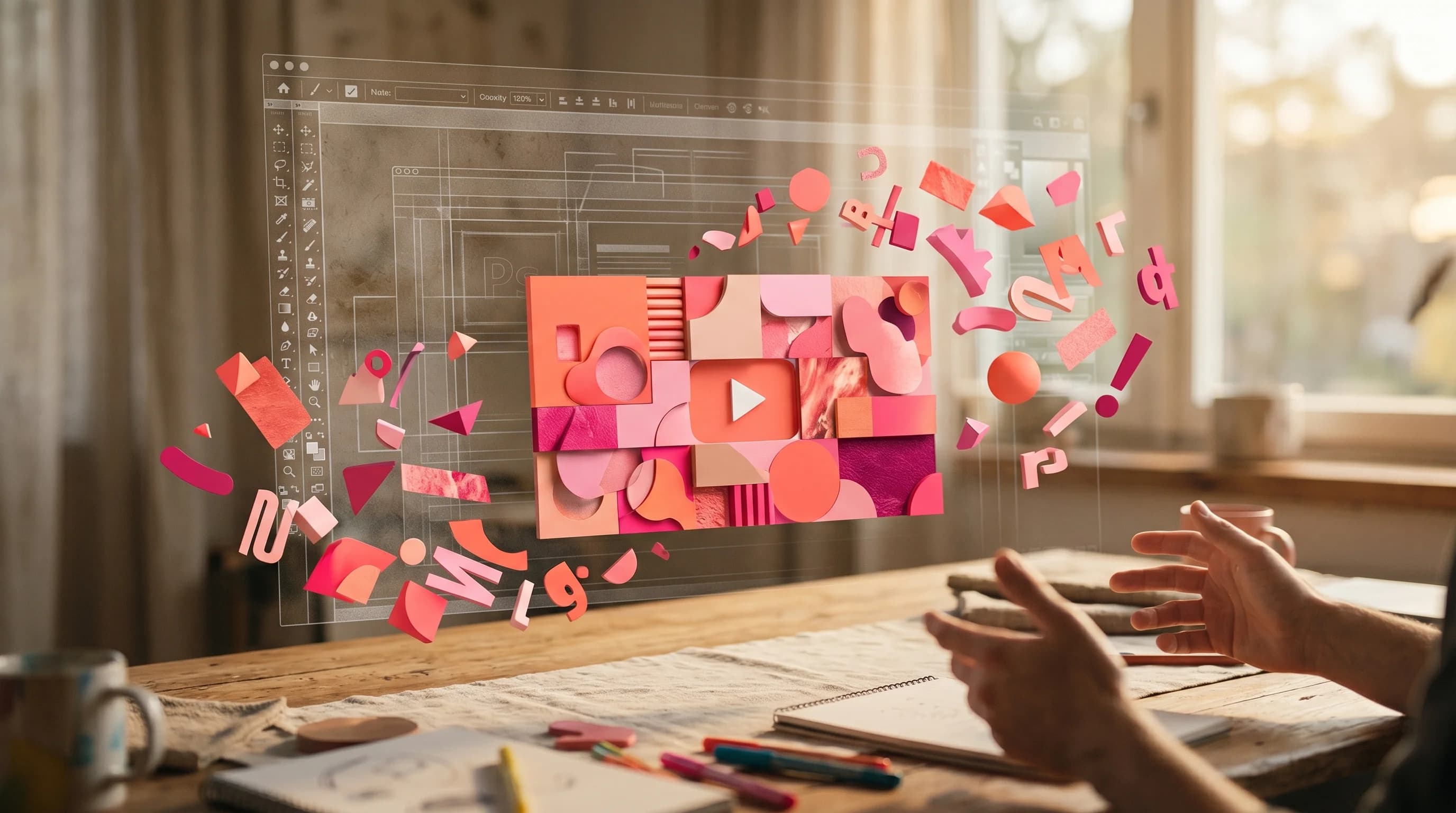
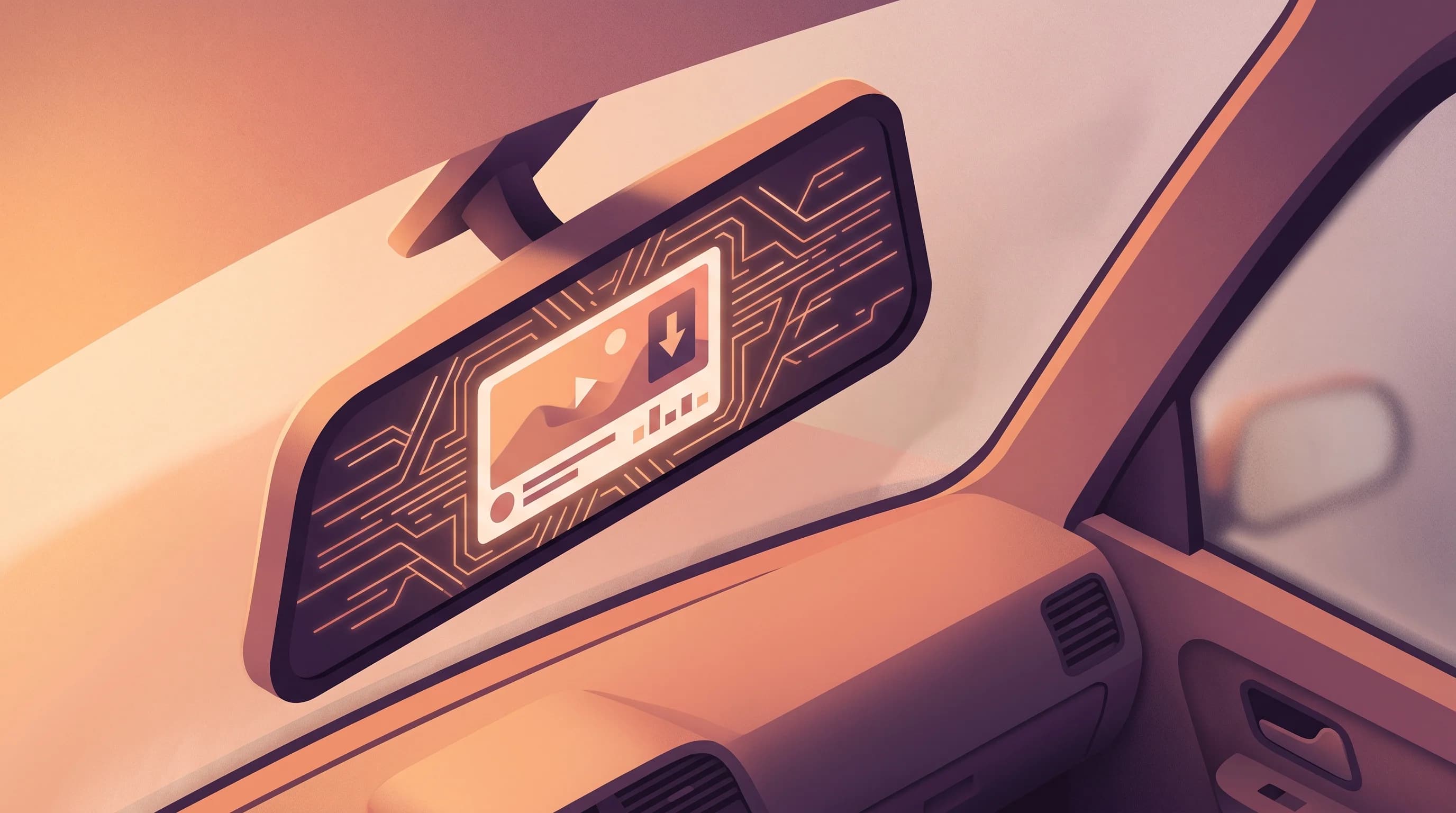
Photoshop은 YouTube 플랫폼이 출시된 이래로 대형 채널의 썸네일 디자인 도구 1순위였습니다. 그러나 Photoshop은 월 20~55달러가 들고, 학습 곡선이 가파르며, 대부분의 크리에이터가 실제로 필요한 것보다 훨씬 더 강력합니다.
2026년에는 Photoshop 없이도 프로 품질의 썸네일을 제작할 수 있는 워크플로우가 여러 가지 있습니다. 그리고 그중 일부는 Photoshop 워크플로우보다 더 빠릅니다. 각 워크플로우에 대한 실용적인 가이드를 소개합니다.
대부분의 썸네일에 Photoshop이 과도한 이유
Photoshop의 강점은 픽셀 수준의 제어입니다: 정밀한 마스킹, 고급 레이어 효과, 풍부한 필터 라이브러리, Adobe 생태계와의 깊은 통합. 복잡한 합성 작업 — 사실적인 조명으로 디테일한 판타지 배경 위에 크리에이터의 얼굴을 배치하는 것 — 에서는 Photoshop이 진정으로 최고의 도구입니다.
그러나 대부분의 YouTube 썸네일은 복잡한 합성이 아닙니다. 다음과 같은 것들입니다:
- 텍스트 오버레이가 있는 크리에이터의 사진
- 그래픽 요소가 있는 게임 스크린샷
- 간단한 비포 & 애프터 비교
- 영상마다 텍스트만 바꾸는 브랜드 템플릿
이러한 유스케이스에서 Photoshop의 복잡성은 기능이 아니라 세금입니다. 학습 곡선이 본래 10~15분이면 되는 프로세스에 마찰을 더합니다.
가장 일반적인 썸네일 유형별로 Photoshop이 필요 없는 4가지 워크플로우를 소개합니다.
워크플로우 1: AI 생성 (가장 빠름)
썸네일에 영상의 특정 장면이 필요하지 않다면, AI 썸네일 생성이 제로에서 게시 가능한 상태까지 가장 빠른 경로입니다.
작동 방식:
- YouTube 영상 URL을 Hooksnap에 붙여넣습니다
- AI가 영상 제목, 설명, 콘텐츠를 분석합니다
- 영상 주제와 톤에 기반하여 여러 썸네일 컨셉이 생성됩니다
- 원하는 변형을 선택하고 다운로드하여 YouTube Studio에 업로드합니다
전체 과정은 60초 이내에 완료됩니다. 출력물은 YouTube에 맞는 정확한 크기(1280x720px)이며 클릭률에 최적화되어 있습니다. AI는 높은 CTR 썸네일 패턴으로 훈련되어 있습니다.
이 워크플로우를 사용할 때:
- 명확하고 설명 가능한 주제의 영상 (튜토리얼, 리뷰, 챌린지)
- 자주 업로드하며 각 썸네일에 30분 이상 투자할 수 없는 크리에이터
- 여러 썸네일 컨셉을 동시에 테스트하는 채널 (AI가 A/B 테스트할 수 있는 변형을 생성 — Hooksnap의 A/B 테스트 작동 방식 참조)
제한 사항:
- 특정 비주얼 요소에 대한 제어가 적음
- 영상의 실제 장면을 사용하지 않음
- YouTube URL 필요 (YouTube 외 콘텐츠에는 부적합)
Make professional thumbnails in 60 seconds
No Photoshop, no design skills needed. Paste your YouTube URL and get AI thumbnails ready to upload.
Try Free — No Credit Card워크플로우 2: Canva (가장 유연한 무료 옵션)
Canva는 콘텐츠 크리에이터를 위한 사실상의 Photoshop 대안이 되었으며, 그럴 만한 이유가 있습니다. YouTube 썸네일 템플릿 라이브러리가 풍부하고, 인터페이스가 진정으로 초보자 친화적이며, 무료 등급이 대부분의 유스케이스에서 기능적입니다.
단계별 워크플로우:
- canva.com에 접속하여 템플릿 검색에서 "YouTube thumbnail"을 검색합니다
- 영상 유형에 맞는 템플릿을 선택합니다 (토킹헤드, 게임, 튜토리얼 등)
- 플레이스홀더 이미지를 자신의 사진으로 교체합니다 — 파일 시스템에서 드래그 앤 드롭
- 텍스트를 편집합니다: 템플릿 텍스트를 삭제하고 훅을 입력합니다
- 브랜드 팔레트에 맞게 색상을 조정합니다 (스포이드 도구로 빠르게 가능)
- 1280x720 PNG로 다운로드합니다
얼굴 썸네일 전용:
- 스마트폰 카메라로 고해상도 사진을 촬영합니다 (인물 모드 선택 가능)
- Canva에 업로드합니다
- 얼굴을 분리해야 하는 경우 배경 제거 기능을 사용합니다 (Adobe Express에서 무료, Canva에서 유료)
- 대비되는 배경 위에 얼굴을 배치합니다
소요 시간 예상: 첫 썸네일은 1525분, 재사용 템플릿이 확립된 후에는 510분.
알아야 할 Canva 무료 등급 제한:
- AI 배경 제거 없음 (Adobe Express를 사용하십시오, 무료입니다)
- 일부 프리미엄 템플릿은 결제 필요
- 5GB 저장공간 제한
Canva는 빈 캔버스 편집기입니다 — 강력하지만 모든 썸네일에 디자인 판단력을 발휘해야 합니다. 실제 영상 장면에서 시작하여 수동 레이아웃 작업을 건너뛰고 싶다면, Hooksnap vs Canva 비교 페이지에서 각 도구의 적합한 상황을 확인하세요.
워크플로우 3: Adobe Express (배경 제거에 최적)
썸네일 워크플로우에서 배경 제거가 정기적으로 필요한 경우 — 예를 들어, 게임 스크린샷 위에 얼굴을 배치하는 것 — Adobe Express는 Canva 대비 의미 있는 우위를 가지고 있습니다: 배경 제거가 무료입니다.
단계별 워크플로우:
- 아무 배경에서나 자신의 사진을 촬영합니다 (중립/대비 배경이면 제거가 깔끔하지만 필수는 아닙니다)
- express.adobe.com에 업로드합니다
- 무료 배경 제거 도구를 사용하여 인물을 분리합니다
- 분리된 이미지를 다운로드합니다
- 1280x720의 새 프로젝트를 생성합니다
- 게임 스크린샷이나 커스텀 배경을 베이스 레이어로 설정합니다
- 분리된 이미지를 위에 배치하고 크기와 위치를 조정합니다
- 텍스트 추가: 5단어 이내, 크고 굵은 폰트 사용
소요 시간 예상: 배경 제거 단계 포함 20~30분.
Adobe Express 무료 등급에 포함되는 것:
- 배경 제거 (무제한)
- 기본 템플릿
- 풀 해상도 표준 내보내기
- 기본 텍스트와 도형
워크플로우 4: 스크린샷 + Canva (게임 채널용)
게임 채널은 시각적으로 멋진 소스 자료라는 이점을 가지고 있습니다 — 게임 자체가 이미지를 제공합니다. 이 워크플로우는 이미지를 생성하거나 소싱하는 대신 게임 내 스크린샷을 직접 사용합니다.
단계별 워크플로우:
-
적절한 스크린샷을 캡처합니다. 영상의 스토리를 전달하는 순간을 찾으십시오: 아슬아슬한 장면, 업적 표시, 특이한 상황. 관련 게임 세션 전반에서 스크린샷을 찍고 시각적으로 가장 인상적인 프레임 1장을 선택합니다.
-
Canva에 가져옵니다. 스크린샷을 1280x720 Canva 캔버스에 드래그합니다.
-
대비 보정을 적용합니다. 게임 스크린샷은 썸네일 맥락에서 종종 밋밋해 보입니다. Canva의 사진 편집 패널에서 밝기를 +10
15, 채도를 +2030 올리십시오. YouTube가 썸네일에 적용하는 압축을 상쇄합니다. -
그래픽 요소를 1개 추가합니다. 업적 썸네일에는 큰 숫자를, 비교 썸네일에는 구분선과 라벨을, 리액션 썸네일에는 굵은 화살표를 추가합니다. 그래픽 요소는 1개로 제한하십시오.
-
필요시 텍스트를 추가합니다. 3단어 이하, 120px 너비에서도 읽을 수 있는 크기.
소요 시간 예상: 어떤 스크린샷을 사용할지 알고 있다면 10~20분.
YouTube 썸네일의 기술 요구 사항
어떤 워크플로우를 사용하든, 썸네일은 YouTube의 기술 사양을 충족해야 합니다:
| 요구 사항 | 사양 |
|---|---|
| 크기 | 1280 x 720 픽셀 (16:9 비율) |
| 파일 형식 | JPG, PNG, GIF, BMP, 또는 WebP |
| 최대 파일 크기 | 2MB |
| 최소 너비 | 640 픽셀 |
대부분의 디자인 도구는 2MB 제한을 자동으로 처리합니다. 매우 고해상도의 사진을 작업하는 경우, 적절한 품질 설정(JPEG 품질 85%이면 보통 완전한 시각적 품질을 2MB 이하로 유지 가능)으로 내보내십시오.
Photoshop 없이 썸네일을 만들 때 흔한 실수
저해상도 소스 이미지를 사용하는 것. 웹에서 이미지를 소싱하는 경우, 사용 전에 이미지가 최소 1280px 너비인지 확인하십시오. 저해상도 이미지는 썸네일 크기에서 픽셀화됩니다.
템플릿 텍스트에 의존하는 것. Canva와 Adobe Express의 템플릿 텍스트는 플레이스홀더입니다. 초보자의 많은 썸네일이 영상에 특화된 훅이 아닌 약간 수정된 템플릿 텍스트 그대로 게시됩니다. 모든 템플릿 텍스트를 삭제하고 처음부터 작성하십시오.
썸네일 크기에서 테스트하지 않는 것. 디자인 후, 25% 줌에서 확인하여 YouTube 피드에서의 모습을 시뮬레이션하십시오. 그 크기에서 초점을 즉시 식별할 수 없다면, 단순화하십시오. 무료 썸네일 미리보기 체커에서 모든 YouTube 뷰포트 크기에서 디자인이 어떻게 렌더링되는지 확인할 수 있습니다.
과도한 장식. Canva와 Adobe Express에서는 효과, 그림자, 장식 요소를 쉽게 추가할 수 있습니다. 썸네일 디자인에서는 더 많이 추가하는 것이 더 좋은 것이 아닙니다. 추가하는 모든 요소가 주목을 놓고 경쟁합니다. 가장 높은 성과의 썸네일은 보통 크리에이터가 처음에 계획한 것보다 적은 비주얼 요소를 가지고 있습니다.
어떤 워크플로우를 사용해야 할까요?
적절한 워크플로우는 업로드 빈도와 제작하는 콘텐츠 유형에 따라 달라집니다:
| 업로드 빈도 | 콘텐츠 유형 | 추천 워크플로우 |
|---|---|---|
| 매일 또는 주 여러 회 | 모두 | AI 생성 (Hooksnap) |
| 주 2~4회 | 토킹헤드 / 브이로그 | 확립된 템플릿의 Canva |
| 주 2~4회 | 게임 | 스크린샷 + Canva |
| 주 1회 | 모두 | Adobe Express (더 많은 디자인 시간) |
가장 흔한 실수는 "평균 이상의 CTR을 가장 빠르게 만들어내는 워크플로우"가 아니라 "단독으로 가장 보기 좋은 썸네일"을 최적화하는 것입니다. 10분 만에 게시되는 꾸준히 좋은 썸네일이 45분이 걸리는 가끔 훌륭한 썸네일을 이깁니다.
썸네일 제작 시스템 구축
정기적으로 업로드한다면, 썸네일 워크플로우에 대한 가장 큰 개선은 템플릿을 만드는 것입니다:
- Canva 또는 Adobe Express에서 브랜드 스타일을 대표하는 썸네일 1개를 디자인합니다
- 마스터 템플릿으로 저장합니다
- 각 영상용으로 복제합니다
- 텍스트와 메인 이미지만 변경합니다
이것으로 썸네일당 제작 시간이 2030분에서 510분으로 줄어듭니다. 일관성은 브랜드 인지도도 구축합니다 — 단골 시청자들이 제목을 읽기 전에 당신의 썸네일을 알아보게 되며, 이것 자체가 CTR 드라이버입니다.
YouTube에서 가장 강한 브랜드 인지도를 가진 채널은 보통 가장 복잡한 썸네일을 가진 채널이 아닙니다. 가장 일관된 썸네일을 가진 채널입니다.
관련 글
YouTube 썸네일 완벽 가이드: 클릭을 받는 썸네일 만드는 법
높은 클릭률의 YouTube 썸네일 제작의 과학과 기술을 배워보세요. 색채심리학부터 얼굴 표정까지, 클릭을 늘리는 데 필요한 모든 것을 다루는 완벽 가이드입니다.
2026년 YouTube 무료 썸네일 메이커 비교 가이드
7개의 무료 YouTube 썸네일 메이커를 속도, 품질, 클릭률 성과로 비교했습니다. 소규모 크리에이터에게 실제로 효과적인 것이 무엇인지 알려드립니다.
AI로 YouTube 썸네일을 60초 만에 만드는 방법
AI 썸네일 생성기가 YouTube URL에서 클릭을 유도하는 썸네일을 1분 이내에 만드는 방법을 알아봅니다. 디자인 작업 없이 더 높은 CTR을 원하는 크리에이터를 위한 단계별 가이드입니다.