Photoshopなしでクリックされるサムネイルを作る方法(2026年ガイド)
YouTubeサムネイルにPhotoshopは不要です。AI生成から無料デザインツールまで、Adobeなしで実践できる具体的なワークフローをご紹介します。
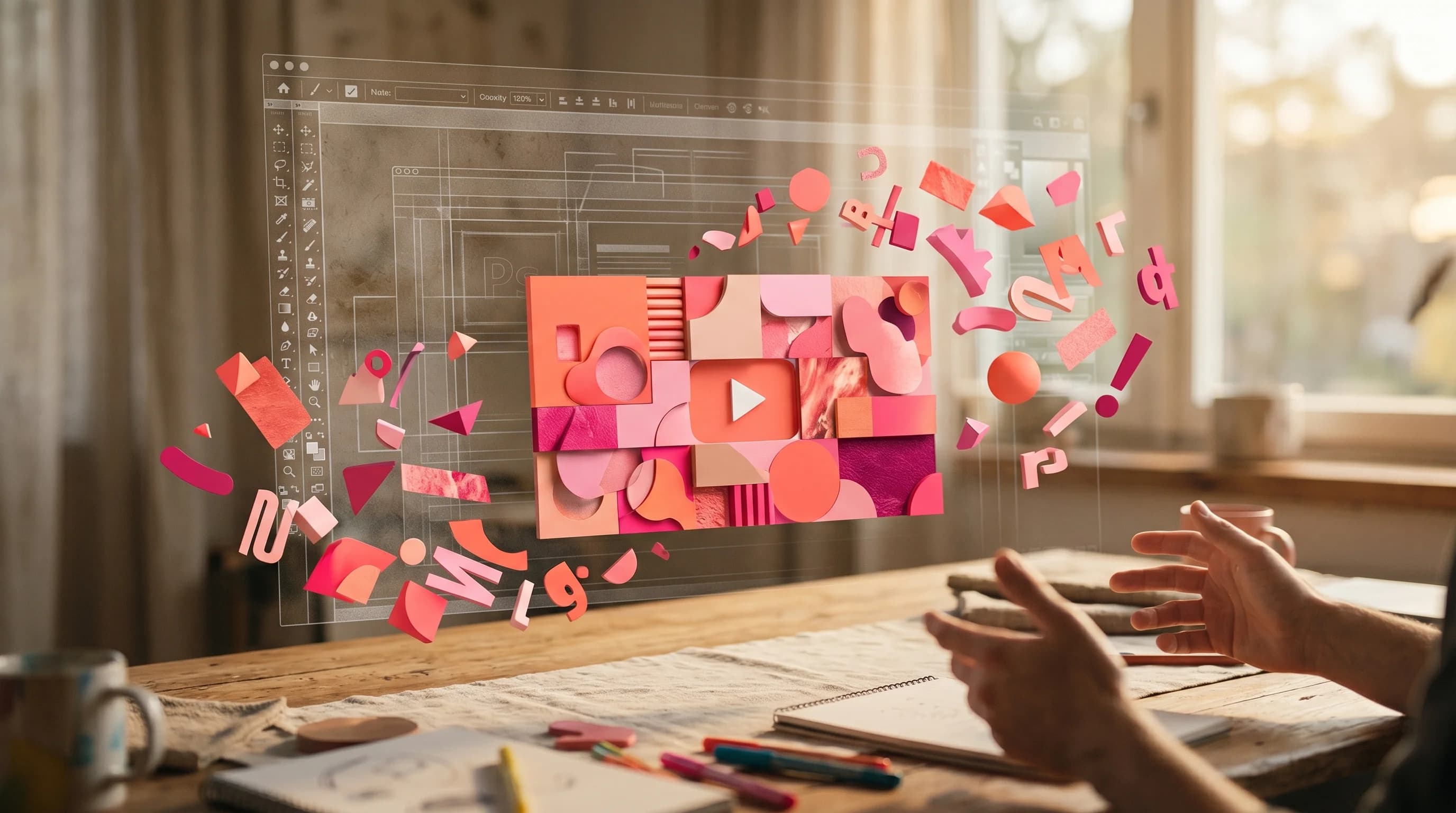
Photoshopは、YouTubeプラットフォームの誕生以来、大規模チャンネルにとってサムネイルデザインツールの定番でした。しかし、Photoshopは月額20〜55ドルかかり、学習曲線が急で、ほとんどのクリエイターが実際に必要とする以上に高機能です。
2026年には、Photoshopなしでプロ品質のサムネイルを制作できるワークフローが複数あります。そして、その一部はPhotoshopワークフローよりも高速です。それぞれの実践ガイドをご紹介します。
ほとんどのサムネイルにPhotoshopがオーバースペックな理由
Photoshopの強みはピクセルレベルの制御です:精密なマスキング、高度なレイヤーエフェクト、豊富なフィルタライブラリ、Adobeエコシステムとの深い統合。複雑な合成作業 — リアルな照明で詳細なファンタジー風景の上にクリエイターの顔を配置するなど — では、Photoshopは本当に最良のツールです。
しかし、ほとんどのYouTubeサムネイルは複雑な合成ではありません。以下のようなものです:
- テキストオーバーレイ付きのクリエイターの写真
- グラフィック要素付きのゲームスクリーンショット
- シンプルなビフォー・アフター比較
- 動画ごとにテキストだけ変えるブランドテンプレート
これらのユースケースでは、Photoshopの複雑さは機能ではなく税金です。学習曲線が、本来10〜15分で済むべきプロセスに摩擦を加えます。
Photoshop不要の4つのワークフローを、最も一般的なサムネイルタイプごとにご紹介します。
ワークフロー1:AI生成(最速)
サムネイルが動画の特定のフッテージを必要としない場合、AIサムネイル生成がゼロから公開可能な状態まで最も速い方法です。
仕組み:
- YouTube動画のURLをHooksnapに貼り付ける
- AIが動画のタイトル、説明文、コンテンツを分析
- 動画のトピックとトーンに基づいて複数のサムネイルコンセプトが生成される
- 好みのバリエーションを選択、ダウンロードし、YouTube Studioにアップロード
全プロセスは60秒以内で完了します。出力はYouTube向けに正しいサイズ(1280x720px)で、クリック率に最適化されています。AIは高CTRサムネイルのパターンで訓練されています。
このワークフローの使用場面:
- 明確で説明可能なトピックの動画(チュートリアル、レビュー、チャレンジ)
- 頻繁にアップロードし、各サムネイルに30分以上かけられないクリエイター
- 複数のサムネイルコンセプトを同時にテストしているチャンネル(AIがA/Bテスト可能なバリエーションを生成 — HooksnapのA/Bテストの仕組みをご覧ください)
制限:
- 特定のビジュアル要素に対する制御が少ない
- 実際の動画のフッテージを使用しない
- YouTube URLが必要(YouTube以外のコンテンツには不向き)
Make professional thumbnails in 60 seconds
No Photoshop, no design skills needed. Paste your YouTube URL and get AI thumbnails ready to upload.
Try Free — No Credit Cardワークフロー2:Canva(最も柔軟な無料オプション)
Canvaはコンテンツクリエイター向けのPhotoshop代替として事実上の標準となっており、それには正当な理由があります。YouTubeサムネイルテンプレートライブラリは豊富で、インターフェースは本当に初心者に優しく、無料プランはほとんどのユースケースで機能的です。
ステップバイステップのワークフロー:
- canva.comにアクセスし、テンプレート検索で「YouTube thumbnail」を検索
- 動画タイプに合ったテンプレートを選択(トーキングヘッド、ゲーム、チュートリアルなど)
- プレースホルダー画像を自分の写真に置き換え — ファイルシステムからドラッグ&ドロップ
- テキストを編集:テンプレートのテキストを削除し、フックを入力
- ブランドパレットに合わせて色を調整(スポイトツールで素早く対応可能)
- 1280x720のPNGとしてダウンロード
顔サムネイル用の補足:
- スマホカメラで高解像度の写真を撮影(ポートレートモードはオプション)
- Canvaにアップロード
- 顔を切り抜く必要がある場合は背景リムーバーを使用(Adobe Expressでは無料、Canvaでは有料)
- コントラストのある背景に顔を配置
所要時間目安: 最初のサムネイルは15〜25分、再利用するテンプレートが確立された後は5〜10分。
知っておくべきCanva無料プランの制限:
- AI背景除去なし(Adobe Expressを使用 — 無料です)
- 一部のプレミアムテンプレートは支払いが必要
- 5GBストレージ制限
Canvaは白紙キャンバスエディターです — 強力ですが、サムネイルごとにデザインのセンスが求められます。実際の動画映像から始めて手動レイアウト作業をスキップしたい場合は、HooksnapとCanvaの比較ページでどちらのツールが適しているかをご覧ください。
ワークフロー3:Adobe Express(背景除去に最適)
サムネイルワークフローで定期的に背景除去が必要な場合 — 例えば、ゲームのスクリーンショットに顔を配置するなど — Adobe Expressには Canvaに対する意味のある優位性があります:背景リムーバーが無料です。
ステップバイステップのワークフロー:
- 任意の背景で自分の写真を撮影(ニュートラル/コントラストのある背景だと除去がクリーンになるが必須ではない)
- express.adobe.comにアップロード
- 無料の背景リムーバーツールを使って人物を切り抜き
- 切り抜きをダウンロード
- 1280x720の新規プロジェクトを作成
- ゲームのスクリーンショットやカスタム背景をベースレイヤーに設定
- 切り抜きを上に配置し、サイズと位置を調整
- テキストを追加:5語以内、大きく太いフォントを使用
所要時間目安: 背景除去ステップを含めて20〜30分。
Adobe Express無料プランに含まれるもの:
- 背景リムーバー(無制限)
- 基本テンプレート
- フル解像度の標準エクスポート
- 基本テキストとシェイプ
ワークフロー4:スクリーンショット + Canva(ゲーム・ゲーム系チャンネル向け)
ゲームチャンネルは、視覚的に美しいソース素材という優位性を持っています — ゲーム自体が画像を提供します。このワークフローは、画像を生成したり調達したりする代わりに、ゲーム内のスクリーンショットを直接使用します。
ステップバイステップのワークフロー:
-
適切なスクリーンショットをキャプチャ。 動画のストーリーを伝える瞬間を探しましょう:際どい場面、実績表示、珍しいシナリオ。関連するゲームセッション全体でスクリーンショットを撮り、最も視覚的に印象的なフレームを1枚選びます。
-
Canvaにインポート。 スクリーンショットを1280x720のCanvaキャンバスにドラッグします。
-
コントラスト補正を適用。 ゲームのスクリーンショットはサムネイルの文脈では平坦に見えることがよくあります。Canvaの写真編集パネルで、明るさを+10〜15、彩度を+20〜30上げましょう。YouTubeがサムネイルに適用する圧縮を相殺します。
-
グラフィック要素を1つ追加。 実績サムネイルには大きな数字を、比較サムネイルには分割線とラベルを、リアクションサムネイルには太い矢印を追加。グラフィック要素は1つに限定しましょう。
-
必要に応じてテキストを追加。 3語以下、横幅120pxでも読めるサイズ。
所要時間目安: どのスクリーンショットを使うか決まっていれば10〜20分。
YouTubeサムネイルの技術要件
どのワークフローを使うにしても、サムネイルはYouTubeの技術仕様を満たす必要があります:
| 要件 | 仕様 |
|---|---|
| サイズ | 1280 x 720ピクセル(16:9比率) |
| ファイル形式 | JPG、PNG、GIF、BMP、またはWebP |
| 最大ファイルサイズ | 2MB |
| 最小幅 | 640ピクセル |
ほとんどのデザインツールは2MB制限を自動的に処理します。非常に高解像度の写真を扱う場合は、適切な品質設定(JPEG品質85%で通常、完全な画質を2MB以下に保てます)でエクスポートしてください。
Photoshopなしでサムネイルを作る際のよくある間違い
低解像度のソース画像を使用する。 ウェブから画像を調達する場合、使用前に画像が少なくとも1280px幅であることを確認しましょう。低解像度画像はサムネイルサイズでピクセル化します。
テンプレートのテキストに頼る。 CanvaやAdobe Expressのテンプレートテキストはプレースホルダーコピーです。初心者のサムネイルの多くが、動画に特化したフックではなく、わずかに修正されたテンプレートテキストのまま公開されています。テンプレートのテキストをすべて削除し、ゼロから書きましょう。
サムネイルサイズでテストしない。 デザイン後、25%ズームで表示して、YouTubeフィードでの見え方をシミュレーションしましょう。そのサイズで焦点をすぐに特定できない場合は、シンプルにしましょう。無料のサムネイルプレビューチェッカーで、あらゆるYouTubeビューポートサイズでのデザインの見え方を確認できます。
装飾過多。 CanvaやAdobe Expressでは、エフェクト、影、装飾要素を簡単に追加できます。サムネイルデザインではより多く追加することが良いわけではありません。追加するすべての要素が注目を奪い合います。最もパフォーマンスの高いサムネイルは、通常、クリエイターが最初に計画したよりも少ないビジュアル要素を持っています。
どのワークフローを使うべきか?
適切なワークフローは、アップロード頻度と制作するコンテンツの種類によって異なります:
| アップロード頻度 | コンテンツタイプ | 推奨ワークフロー |
|---|---|---|
| 毎日または週に複数回 | すべて | AI生成(Hooksnap) |
| 週2〜4回 | トーキングヘッド/Vlog | テンプレートを確立したCanva |
| 週2〜4回 | ゲーム | スクリーンショット + Canva |
| 週1回 | すべて | Adobe Express(より多くのデザイン時間) |
最もよくある間違いは、「最速で平均以上のCTRを生み出すワークフロー」ではなく、「単独で最も見栄えの良いサムネイル」を最適化することです。10分で公開される一貫して良いサムネイルは、制作に45分かかるたまに素晴らしいサムネイルに勝ります。
サムネイル制作システムの構築
定期的にアップロードする場合、サムネイルワークフローへの最大の改善は、テンプレートの作成です:
- CanvaまたはAdobe Expressで、ブランドスタイルを表す1つのサムネイルをデザイン
- マスターテンプレートとして保存
- 各動画用に複製
- テキストとメイン画像のみを変更
これにより、サムネイルあたりの制作時間が20〜30分から5〜10分に短縮されます。一貫性はブランド認知も構築します — 常連の視聴者はタイトルを読む前にあなたのサムネイルを認識するようになり、それ自体がCTRドライバーです。
YouTubeで最も強いブランド認知を持つチャンネルは、通常、最も複雑なサムネイルを持つチャンネルではありません。最も一貫性のあるサムネイルを持つチャンネルです。
関連記事
YouTubeサムネイル完全ガイド:クリックされるサムネイルの作り方
高クリック率のYouTubeサムネイルの科学とアートを学びます。色彩心理学から表情まで、クリック数を増やすために必要なすべてをカバーしたガイド。
2026年版 YouTube向け無料サムネイルメーカー比較ガイド
7つの無料YouTubeサムネイルメーカーを速度、品質、クリック率のパフォーマンスで比較しました。小規模クリエイターにとって本当に効果があるのはどれかをご紹介します。
AIを使ってYouTubeサムネイルを60秒で作成する方法
AIサムネイルジェネレーターがYouTube URLからクリック率の高いサムネイルを1分以内に生成する仕組みを解説します。デザイン作業なしでCTRを向上させたいクリエイター向けのステップバイステップガイドです。