YouTube 4Kサムネイル:50MBアップデート後の完全ワークフロー
YouTubeがサムネイルの上限を2MBから50MBに引き上げました。4Kサムネイルの完全ワークフロー — 書き出し設定、フォーマット、マルチスクリーン最適化をご紹介します。
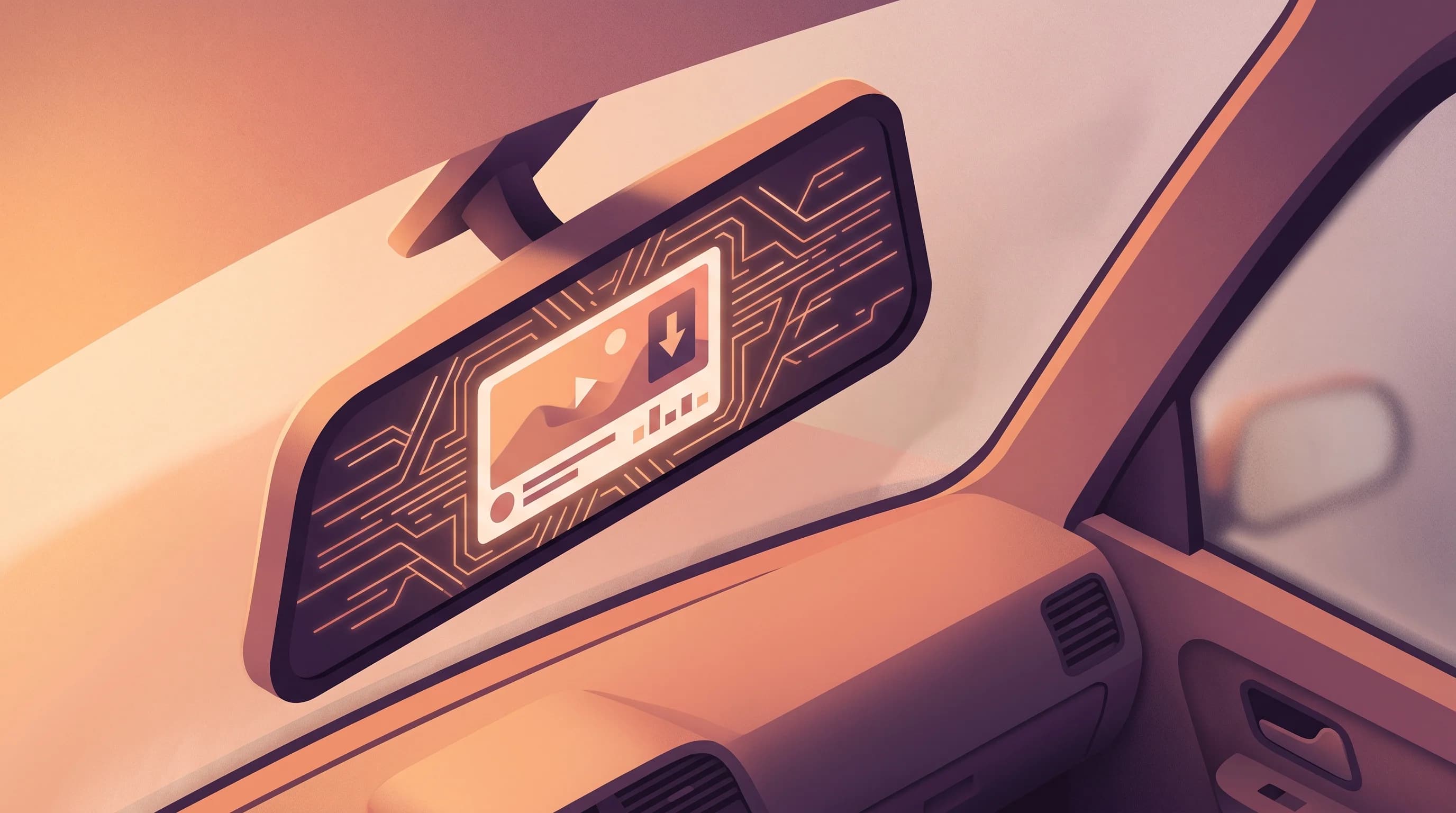
2026年3月、YouTubeは数年来最大のサムネイルに関する変更を静かにリリースしました。アップロードファイルサイズの上限が2MBから50MBに引き上げられたのです。同時に、推奨解像度も長年の1280x720から本格的な3840x2160 — 真の4Kに変更されました。
私が話すクリエイターの多くは、このアップデートを完全に見逃しているか、見出しを見て「すごいけど、自分には関係ない」と思っています。その反応は理解できますが、間違いです。YouTube 4Kサムネイルはまもなく新しい基準になろうとしており、今ワークフローを調整するクリエイターがリビングルームを制することになります。
このアップデートが本当に重要な理由
50MB制限は真空で発生したものではありません。YouTubeは、人々がどこで視聴するかという根本的な変化に対応しているのです。
1億5000万人のアメリカ人が毎月コネクテッドTVでYouTubeを視聴しています。ニールセンの2025年12月のデータによると、YouTubeはアメリカのテレビ視聴時間の12.7%を占めており、Netflix(9.0%)、Disney+、どの個別のケーブルネットワークよりも多くなっています。TV画面は2025年前半の総YouTube視聴時間の36%を占めており、そのシェアは上昇し続けています。
サムネイルは6インチのスマートフォン画面でタップを競っているだけではありません。55インチ、65インチ、75インチのディスプレイで注目を競っており、そこでは圧縮アーティファクト、ソフトなエッジ、低解像度のテキストが痛々しいほど目立ちます。
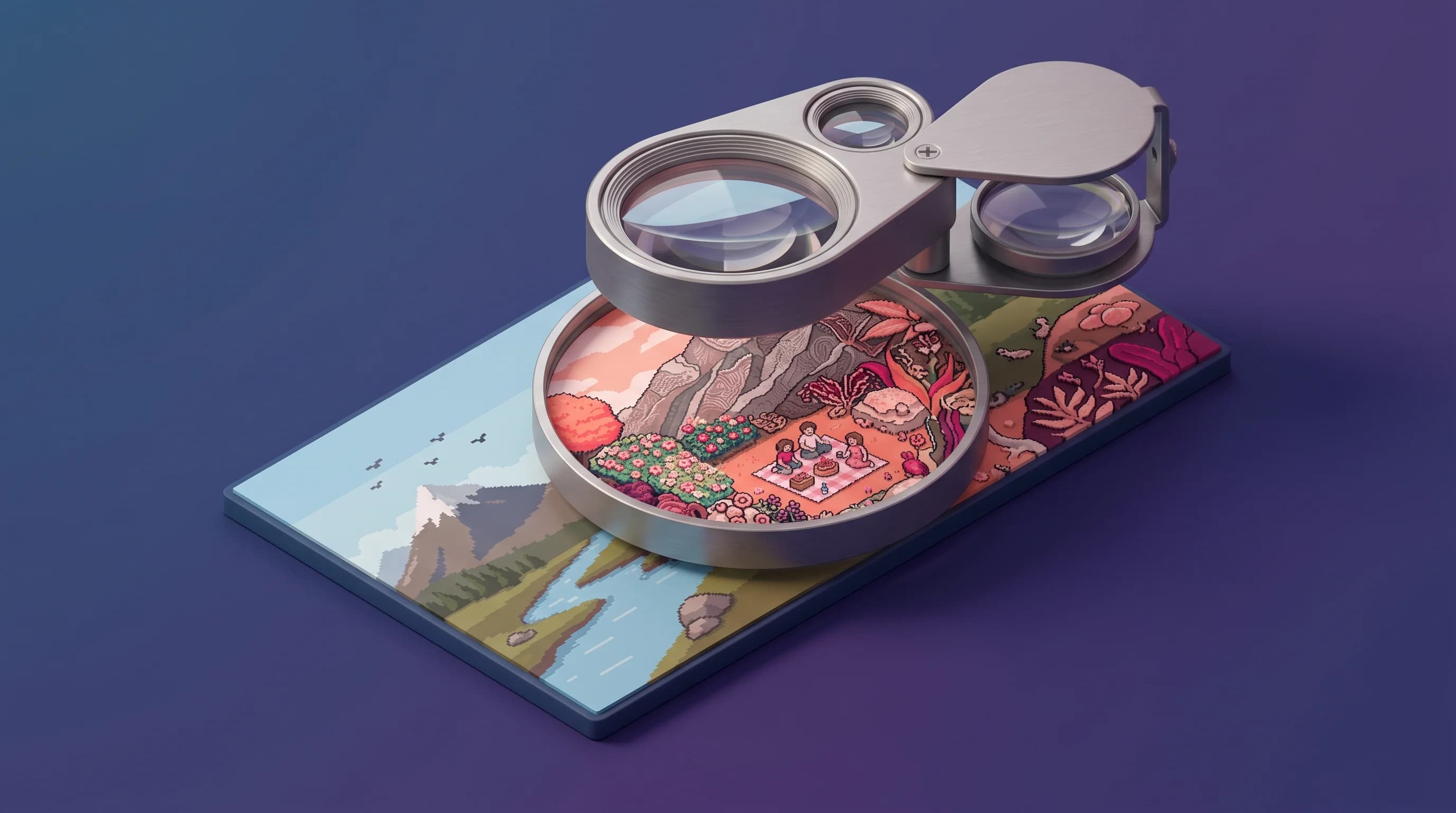
4K TVで表示するために引き伸ばされた1280x720のサムネイルは、画面が実際にレンダリングできるピクセル数の約9分の1です。これがYouTubeがこの変更を行った理由であり、ワークフローを追いつかせる必要がある理由です。
新しいスペック一覧
ワークフローに入る前に、更新されたスペックシートをご確認ください:
| スペック | 旧基準 | 新基準(2026年) |
|---|---|---|
| 最大ファイルサイズ | 2 MB | 50 MB(デスクトップ)、2 MB(モバイルアップロード) |
| 推奨解像度 | 1280 x 720 | 3840 x 2160 |
| アスペクト比 | 16:9 | 16:9(変更なし) |
| 対応フォーマット | JPG, PNG, GIF, BMP | JPG, PNG, GIF, BMP, WebP |
| 最小幅 | 640 px | 640 px(変更なし) |
すぐに注目すべき2点があります。まず、50MB制限はデスクトップアップロードにのみ適用されます — YouTubeモバイルアプリからアップロードする場合、依然として2MB(ポッドキャストは10MB)が上限です。次に、アスペクト比は変更されていないため、既存のコンポジションは再構成なしにきれいにスケールアップします。
ステップ1:キャンバスサイズの更新
Photoshop、Figma、Canvaを使用している場合、最初のアクションは簡単です — キャンバスを1280x720から3840x2160に変更します。
Photoshopでは、画像 > カンバスサイズで3840 x 2160ピクセルを入力します。Figmaでは、フレームのサイズを更新します。Canvaでは、カスタムサイズを作成します(Canva Proはカスタムサイズをサポート。無料版はまだ1280x720がデフォルトの場合があります)。
重要な原則は:4Kでデザインし、すべての画面に配信する。 YouTubeはモバイル視聴者向けにサムネイルを自動的にダウンスケールしますが、720pのサムネイルを4K TVで見栄え良くアップスケールすることはできません。高い解像度で作業することで、すべてのデバイスに配信するための最良のソース素材をYouTubeに提供します。
3840x2160はやりすぎかと思うかもしれませんが、65インチ4Kディスプレイの視聴者は、雑誌の表紙とほぼ同じピクセル密度でサムネイルを見ています。ディテールは重要です。
ステップ2:適切な書き出しフォーマットの選択
ここでほとんどのアドバイスが混乱を招きます。2026年の実用的な内訳をご紹介します。
PNGは、テキストオーバーレイ、グラフィック、フラットカラー、イラストを含むサムネイルに最適です。PNGはハードエッジを保持し、テキストに圧縮アーティファクトをゼロにします。トレードオフはファイルサイズです — 4K PNGは簡単に5-15MBに達する可能性があります。新しい50MB制限なら、デスクトップアップロードには全く問題ありません。
JPEG 85-92%品質は、写真が多いサムネイル — 顔のクローズアップ、風景写真、ゲームプレイのスクリーンショットに適しています。85%品質では、4K JPEGは通常1-4MBで最小限の目に見えるアーティファクトに収まります。92%を超えると、知覚できる品質向上なしにファイルサイズが増えるだけです。
WebPは技術的に最も効率的なフォーマットです。同等の視覚品質で、WebPファイルはJPEGより25-35%小さいです。YouTubeは現在、サムネイルアップロードでWebPを受け付けています。ほとんどのクリエイターが気づいていないことがあります:YouTubeはすべてのアップロードされたサムネイルを配信のために内部的にWebPに変換しています。WebPでアップロードすれば、その再圧縮ステップをスキップするだけです。
ほとんどのクリエイターにおすすめのフォーマット: テキストが多いサムネイルにはPNG、写真が多いものにはJPEG(90%品質)。WebPに慣れていて、デザインツールがネイティブでサポートしている場合は使用してください。
Stop guessing. Start testing thumbnails.
Paste any YouTube URL and get AI-branded thumbnails in under 60 seconds. Free to try.
Try Hooksnap Freeステップ3:4K解像度でのテキスト処理
テキストは4Kアップグレードが最大の恩恵をもたらすところです。1280x720では約921,600ピクセルで作業します。3840x2160では8,294,400 — 9倍です。つまり、特に大画面でテキストが劇的にシャープになります。
ただし注意点があります。YouTubeの視聴の70%以上はまだモバイルで行われており、フィードではサムネイルが約200x110ピクセルでレンダリングされます。テキストは両方の極端な条件で読める必要があります。
私が従うルール:4K解像度で144pt未満のテキスト(720pでの48pt相当)は、モバイルで読めません。 最大3-5語に抑えてください。太字のサンセリフフォントを使用してください。テキストと背景の間に高いコントラストを維持してください。
4Kでは、大画面でよりクリスプな文字のエッジとよりスムーズなグラデーションという贅沢が得られます — しかし、モバイルの制約が含められるテキスト量を依然として支配しています。4Kはテキストの量を増やすのではなく、テキストレンダリングの品質を向上させるものと考えてください。
ステップ4:マルチスクリーン視聴への最適化
サムネイルは4つの異なる表示面で機能する必要があります:
- モバイルフィード(〜200x110レンダリングピクセル) — 太い形状と大きなテキストだけが生き残る
- デスクトップブラウズ(〜360x200レンダリングピクセル) — やや多くのディテールが見える
- TVホーム画面(〜480x270〜フル4K) — 細かいディテールや背景テクスチャが見えるようになる
- TV検索結果(可変、しばしばより大きい) — 4Kディスプレイでフル解像度が配信
実用的なアプローチはレイヤードデザイン戦略です:
- レイヤー1(どのサイズでも読めること): メインの被写体 + 2-3語のテキスト。このレイヤーはモバイルサムネイルサイズでも瞬時に明確でなければなりません。
- レイヤー2(デスクトップとTVで見える): サポート的なビジュアル要素 — 補助テキスト、背景ディテール、ブランド要素。
- レイヤー3(TVボーナス): モバイルビューを散らかすことなく、大画面視聴者に報いる繊細なテクスチャ、グラデーション、細かいディテール。
モバイルで機能するサムネイルをデザインしてきたなら、すでにレイヤー1を完璧にしています。4Kアップデートは、レイヤー2とレイヤー3が視聴者の増加する割合に実際に見えるようになることを意味します。
ステップ5:書き出しワークフローの設定
おすすめの正確な書き出しワークフローはこちらです:
Photoshop
- 3840x2160でデザイン
- ファイル > 書き出し > Web用に保存(レガシー)
- テキスト重視:PNG-24、インターレースなし
- 写真重視:JPEG、品質90
- ファイルが50MB以下であることを確認(ほぼ確実にそうなります)
Figma
- フレームを3840x2160に設定
- フレームを選択
- 書き出し設定:1xのPNG(フレームが4Kなのですでに4K)
- または写真重視のサムネイルにはJPG品質90で書き出し
Canva
- カスタムサイズ作成:3840 x 2160 px
- PNG(推奨)またはJPGでダウンロード
- Canva Proは品質選択が可能 —「高品質」を選択
AIサムネイルツール
サムネイル生成にAIツールを使用している場合 — 新しいYouTubeチャンネルの60%が現在そうしています — ツールが4K解像度で出力するか確認してください。ほとんどのAIサムネイルジェネレーターはまだ1280x720がデフォルトです。アップスケーリングオプションやネイティブで高解像度を生成するツールを探してください。
Hooksnapでは、新しい4K基準に最適化されたサムネイルをすでに生成しており、手動のアップスケーリングなしでスマートフォンからTVまですべての画面サイズに対応しています。AI搭載のサムネイルワークフローを検討しているなら、私たちのクリエイター向けツールが解像度、フォーマット、マルチスクリーン最適化を自動的に処理します。
「古いサムネイルを再アップロードすべき?」という質問
これは常に出てくる質問です。率直な見解:おそらく不要ですが、例外があります。
YouTubeの新しいSuper Resolution AI機能は、TV表示用に低解像度コンテンツを自動的にアップスケールします。ネイティブ4Kアップロードほどシャープではありませんが、720p-on-4Kの引き伸ばし問題の最悪のケースを処理します。
再アップロードが意味のある例外:
- トラフィック上位10の動画 — 最もインパクトの大きいサムネイルであり、努力に値します
- テキスト圧縮が目に見える動画 — TVでサムネイルテキストがぼやけて見える場合、4K再アップロードで修正されます
- 月々安定したトラフィックをもたらすエバーグリーンコンテンツ
- 積極的にプロモーション中またはエンドスクリーンで推進している動画
それ以外はSuper Resolutionに任せ、4Kワークフローは今後の新しいアップロードに集中してください。
よくある間違い
4Kサムネイルに移行するクリエイターと働いてきた中で、最も頻繁なミスをご紹介します:
1. 720pファイルを4Kにアップスケーリング
既存の1280x720ファイルを3840x2160にリサイズしても、大きなファイルは得られますが、より良いサムネイルにはなりません。ピクセルを補間しているだけです。常に4Kでゼロからデザインしてください。
2. 旧ファイルサイズ目標に合わせた過剰圧縮
一部のクリエイターは2MB制限に慣れすぎて、反射的にJPEG品質を60-70%に下げてしまいます。50MB制限では、過剰圧縮する理由はありません。4K JPEGは品質90で通常2-4MB程度 — 新しい上限に対してまだ非常に小さいです。
3. 「TVが未来だから」とモバイルを無視
TV視聴は急速に増えていますが、モバイルは依然としてYouTube視聴の大多数と、サブスクリプション主導のブラウジングの大多数を占めています。サムネイルはまずスマートフォンで、次にTVで機能する必要があります。4Kアップグレードは大画面での品質を向上させることであり、モバイルデザインの原則を放棄することではありません。
4. ビジュアルディテールの追加しすぎ
ピクセルが多いからといって要素が多いわけではありません。2026年に最もパフォーマンスが良いサムネイルは、よりクリーンな構図、より少ないビジュアル要素、より大胆なカラーコントラストに傾いています。追加の解像度は、より多くの要素を詰め込むためではなく、より少ない要素をシャープにレンダリングするために使ってください。
5. モバイルアップロード制限の忘れ
スマートフォンからアップロードする場合(旅行中、クイック修正)、2MBの上限に引っかかります。モバイル最適化の書き出しプリセットを用意しておきましょう — JPEG品質80、1920x1080は2MB以下に十分収まるモバイルフォールバックです。
YouTubeのTest & Compareについて
YouTubeのTest & Compare機能では、動画ごとに最大3つのサムネイルバリアントをアップロードできます。4Kワークフローで重要なこと:3つのバリアントすべてを4K解像度にすべきです。
ほとんどのクリエイターが見逃しているニュアンスもあります。Test & Compareは生のCTRではなく、視聴時間シェアで勝者を判定します。高いクリック数を得るが低いリテンションのサムネイルは、クリック数は少ないが視聴時間が長いサムネイルに負けます。これは、クリックベイトから、コンテンツを正確に表現するサムネイルへのシフトを強化しています。
4Kでテストしている場合、解像度変数のテストを検討してみてください:リッチなディテールを持つ4Kバリアントと、720pで使うのと同じミニマルな構図の4Kバリアント。データが、あなたのニッチのTV視聴者が追加のビジュアル忠実度に実際に反応するかどうかを教えてくれます。
実用的な4Kサムネイルチェックリスト
次の動画を公開する前に、このリストを確認してください:
- キャンバスが3840 x 2160(16:9)に設定されている
- メインテキストが144pt以上(720pでの48pt相当)
- テキストは最大3-5語
- PNG(テキスト重視)またはJPEG 85-92%(写真重視)で書き出し
- ファイルサイズが50MB以下(デスクトップアップロード用)
- モバイルフォールバック書き出しを保存済み(2MB以下、最低1920x1080)
- レイヤー1(被写体+テキスト)が200x110ピクセルプレビューで明確に読める
- テキストエッジに目に見える圧縮アーティファクトがない
- デスクトップのYouTube Studioからアップロード(モバイルアプリではなく)
これがあなたのチャンネルにとって意味すること
50MBサムネイルアップデートは単なる技術スペックの変更ではありません。YouTubeがどこに投資しているかを示しています:リビングルームです。メディアエージェンシーの69%が2026年にYouTube CTVの広告費を増やす計画がある中、プラットフォームにはTV品質のサムネイルを素晴らしく見せるあらゆるインセンティブがあります。
今ワークフローを適応させるクリエイター — ほとんどの競合がアップデートに気づく前に — は複利的な優位性を得ます。すべての新しいアップロードが最も急速に成長している画面フォーマットに最適化されます。すべてのエバーグリーン動画がビジュアルリフレッシュを受けます。すべてのサムネイルがシャープに見える一方、競合のサムネイルはソフトに見えます。
ワークフローの変更自体は最小限です。キャンバスサイズを更新し、書き出し設定を調整し、モバイルファーストでデザインし続ける。それだけです。難しいのは、動画ごとに一貫してそれを行うことです。早い段階で習慣を身につけるクリエイターが、TV視聴の上昇が続く中で報酬を得ることになります。
次のアップロードから始めてください。キャンバスを3840x2160に設定してください。フル品質で書き出してください。デスクトップからアップロードしてください。TVでどう見えるか確認してください。そして、古いワークフローで十分だったかどうか判断してください。
手動の書き出し作業を完全にスキップしたい場合は、HooksnapのAIサムネイルジェネレーターが動画コンテンツから4K対応のサムネイルを作成します — スマートフォンからリビングルームのTVまで、すべての画面サイズに対応します。